업무 가이드
목록을 내려받아 검토하기
고객, 상품, 재고 목록을 파일로 내려받아 점검하거나 수정 후 다시 가져오기 위한 파일을 만드는 절차입니다.
- 대상 사용자
- 관리자, 운영 담당자
- ERP 연결 위치
- 목록 화면 > 작업 > 내보내기
기능 이해
내보내기와 가져오기 호환성
목록을 단순 검토하려면 사람이 이해하기 쉬운 열을 고르면 됩니다. 반대로 파일을 수정해 다시 가져오려면 ERP가 기존 레코드를 찾을 수 있는 외부 ID와 관계 필드 기준을 함께 내려받아야 합니다.
일반 내보내기와 업데이트용 내보내기
일반 내보내기는 보고와 검토에 적합하고, 업데이트용 내보내기는 기존 데이터를 수정해 다시 올리는 데 적합합니다. 업데이트용 파일은 내부 식별값을 보존해야 하므로 임의로 열 이름이나 ID 값을 바꾸지 않습니다.
- 검토용: 사람이 읽기 쉬운 핵심 필드 중심
- 업데이트용: 외부 ID, 관계 필드, 수정 대상 필드 중심
- 공유용: 민감 정보 제거 후 별도 사본 사용
선택 항목과 검색 결과
목록 화면에서 일부 행을 체크한 상태로 내보내면 선택 항목만 내려받는 흐름이 될 수 있습니다. 전체 필터 결과가 필요할 때는 선택 상태를 해제하거나 내보내기 창에서 범위를 확인합니다.
필드 목록 재사용
월간 점검이나 정기 데이터 정리처럼 같은 열 조합을 반복해서 쓰는 업무는 내보내기 필드 목록을 저장해 두면 매번 필드를 다시 고르는 시간을 줄이고, 담당자마다 다른 기준으로 파일을 만드는 문제를 줄일 수 있습니다.
화면 예시
시작 전 확인
- 내보낼 화면과 필터 조건을 정합니다.
- 현재 선택한 레코드만 내보낼지, 검색 결과 전체를 내보낼지 정합니다.
- 개인정보, 거래 금액, 세금 정보 포함 여부를 확인합니다.
- 검토용 파일인지 다시 가져오기용 파일인지 목적을 먼저 정합니다.
처리 순서
- 1
목록에서 내보낼 대상을 좁힙니다
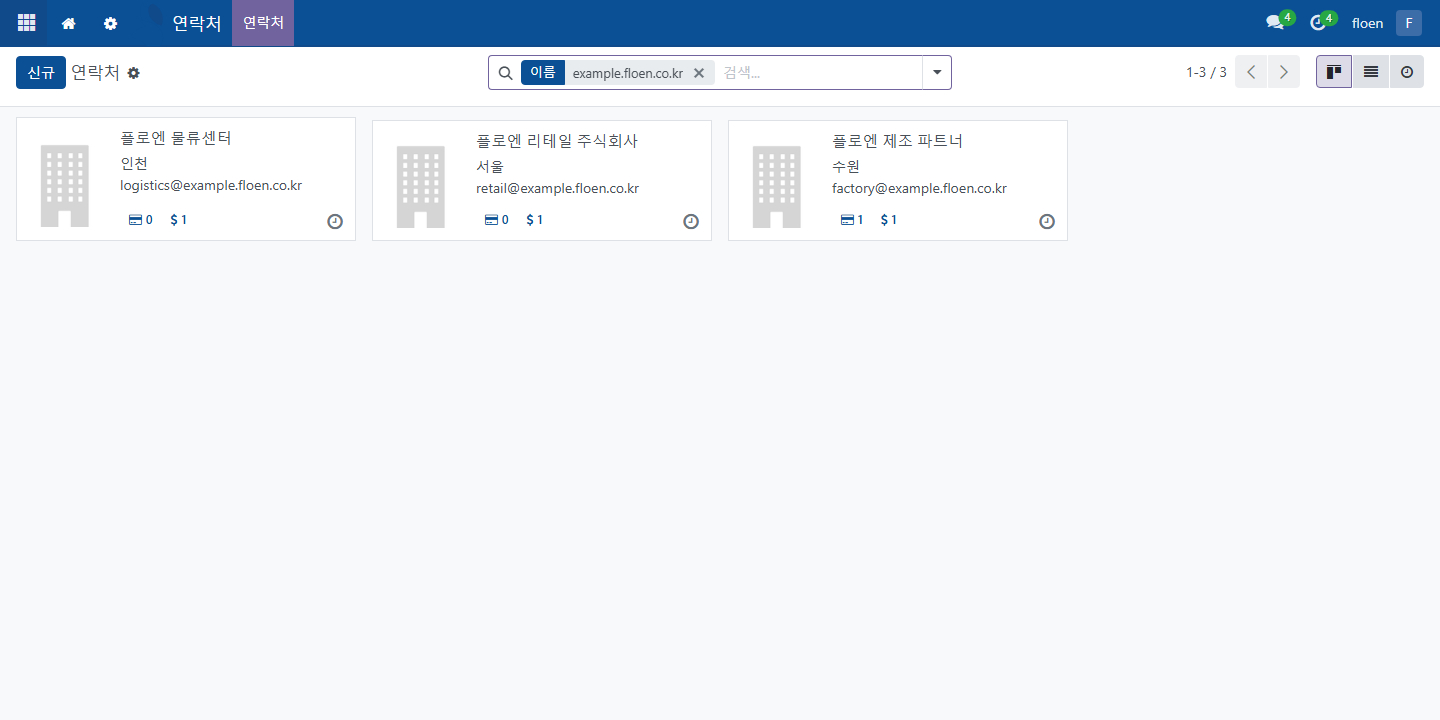
내보내기는 현재 화면의 목록, 검색 조건, 필터 기준을 바탕으로 진행합니다. 전체 연락처를 내려받는 것이 아니라면 먼저 검색어, 필터, 그룹, 보관 상태를 확인해 검토 대상만 남깁니다. 체크박스로 일부 레코드를 선택한 상태라면 선택된 항목만 내보내기 대상이 될 수 있으므로, 화면 건수와 선택 건수를 함께 확인합니다.
- 현재 화면에 보이는 건수가 예상 범위와 맞습니다.
- 선택된 레코드만 내보내는지 검색 결과 전체를 내보내는지 구분했습니다.
- 보관된 데이터까지 포함할지 결정했습니다.
- 담당자, 거래처 유형, 생성일, 상태 같은 필터를 적용했습니다.
- 2
내보내기 창에서 목적을 선택합니다
검토만 할 파일이면 사람이 보기 쉬운 필드를 고르고, 수정 후 다시 가져올 파일이면 가져오기 호환 내보내기 또는 업데이트용 옵션을 사용해 외부 ID와 관계 필드 기준을 포함해야 합니다. 다시 가져올 파일에서 외부 ID가 빠지면 기존 레코드 업데이트가 아니라 새 레코드 생성으로 이어질 수 있습니다.
- 수정 후 재업로드할 파일이면 외부 ID 또는 ID 필드를 포함했습니다.
- 업데이트용 파일이면 가져오기 호환 내보내기 옵션을 확인했습니다.
- 단순 보고용 파일이면 불필요한 내부 ID와 민감 필드를 제외했습니다.
- 회사 내부 공유 대상에 맞는 필드만 선택했습니다.
- 3
필드를 검색해 필요한 열만 추가합니다
내보내기 창에서 필드 목록을 검색해 이름, 전화, 이메일, 주소, 세금 식별 정보, 태그, 담당자, 생성일처럼 검토에 필요한 열을 선택합니다. 하위 필드는 회사/이름, 국가/코드처럼 연결된 레코드의 값을 내려받을 때 사용합니다. 반복해서 쓰는 열 조합은 내보내기 필드 목록으로 저장해 다음 점검 때 같은 기준을 재사용합니다.
- 필드명이 비슷한 경우 실제 업무 화면에서 쓰는 항목인지 확인했습니다.
- 관계 필드는 이름만 받을지 외부 ID까지 받을지 정했습니다.
- 필드가 너무 많아 파일 검토가 어려워지지 않도록 필요한 열만 남겼습니다.
- 반복 점검용이면 필드 목록을 저장할지 결정했습니다.
- 4
파일 형식과 저장 위치를 정합니다
Excel은 사람이 검토하기 쉽고, CSV는 다른 시스템이나 대량 처리에 유리합니다. 어떤 형식이든 내려받은 파일에는 고객 정보가 들어갈 수 있으므로 개인 PC 바탕화면이나 메신저 공유처럼 통제되지 않는 위치에 오래 보관하지 않습니다. 외부 전달용 파일은 원본을 직접 공유하지 말고 필요한 열만 남긴 별도 사본으로 만듭니다.
- 파일명에 화면명, 필터 기준, 내보낸 날짜를 남겼습니다.
- 개인정보가 포함되면 접근 권한이 있는 저장소에 보관합니다.
- 외부 전달이 필요한 경우 불필요한 열을 제거한 별도 사본을 만듭니다.
- 원본 업데이트용 파일과 공유용 사본을 혼동하지 않습니다.
- 5
파일을 열어 건수와 열 제목을 검수합니다
파일을 내려받은 뒤 바로 업무 수정에 들어가지 말고 첫 행의 열 제목, 데이터 행 수, 필터 기준, 빈칸, 깨진 한글, 날짜와 숫자 형식을 확인합니다. 목록 화면의 건수와 파일 행 수가 다르면 필터, 선택 항목, 페이지 범위, 보관 데이터 포함 여부를 다시 확인합니다.
- 파일의 데이터 행 수가 내보내기 대상 건수와 맞습니다.
- 열 제목이 ERP 필드와 연결될 수 있는 이름입니다.
- 한글, 날짜, 숫자, 우편번호 형식이 깨지지 않았습니다.
- 빈칸이 실제 누락인지, 아직 입력하지 않은 값인지 구분했습니다.
- 6
수정 후 다시 가져올 때의 기준을 보존합니다
내보낸 파일을 수정해 다시 가져올 계획이면 외부 ID, 회사 연결 기준, 태그명, 국가명 같은 식별 열을 삭제하지 않습니다. 사람이 보기 좋게 열 이름을 마음대로 바꾸면 다음 가져오기에서 자동 매핑이 깨질 수 있습니다. 기존 값을 지울 의도가 아니라면 업데이트 파일에서 빈칸을 만들지 않도록 수정 범위를 좁힙니다.
- 외부 ID 열을 그대로 유지했습니다.
- 새로 추가한 열은 ERP 필드명과 매핑할 수 있는 이름으로 작성했습니다.
- 엑셀 수식, 필터, 숨김 열이 실제 값으로 저장되는지 확인했습니다.
- 빈칸이 기존 값을 지우는 업데이트로 해석되지 않도록 검토했습니다.
- 대량 수정 전 5~10행 샘플로 다시 가져오기 테스트를 진행합니다.
완료 후 확인
- 필터와 대상 건수가 의도대로 좁혀졌습니다.
- 선택 레코드와 검색 결과 전체 중 어떤 범위를 내보냈는지 명확합니다.
- 검토용 또는 재가져오기용 목적에 맞는 필드가 선택되었습니다.
- 외부 ID 등 업데이트 기준이 필요한 경우 파일에 남아 있습니다.
- 개인정보와 거래 정보 공유 범위가 확인되었습니다.
- 수정 후 다시 가져올 때 사용할 샘플 테스트 기준이 준비되었습니다.