Floen Docs
Floen 계정 만들기
회사 워크스페이스를 만들 소유자 계정을 생성하고 첫 로그인 준비를 마칩니다.
- 대상 사용자
- 처음 가입하는 대표자, 관리자, 도입 담당자
- ERP 연결 위치
- 홈페이지 > 7일 무료 체험 > 회원가입
- 문서 유형
- 공식 업무 매뉴얼
업무 위치와 개념
Floen 계정은 포털과 ERP 워크스페이스를 연결하는 기준 계정입니다. 첫 가입자는 보통 워크스페이스 소유자가 되며, 이후 직원 초대, 구독 확인, ERP 입장 권한을 관리합니다. 계정 생성 단계에서는 이메일 소유 여부, 비밀번호, 약관 동의, 회사 생성 준비 상태를 확인합니다.
메뉴 경로
홈페이지 > 회원가입 > 소유자 계정
화면 예시
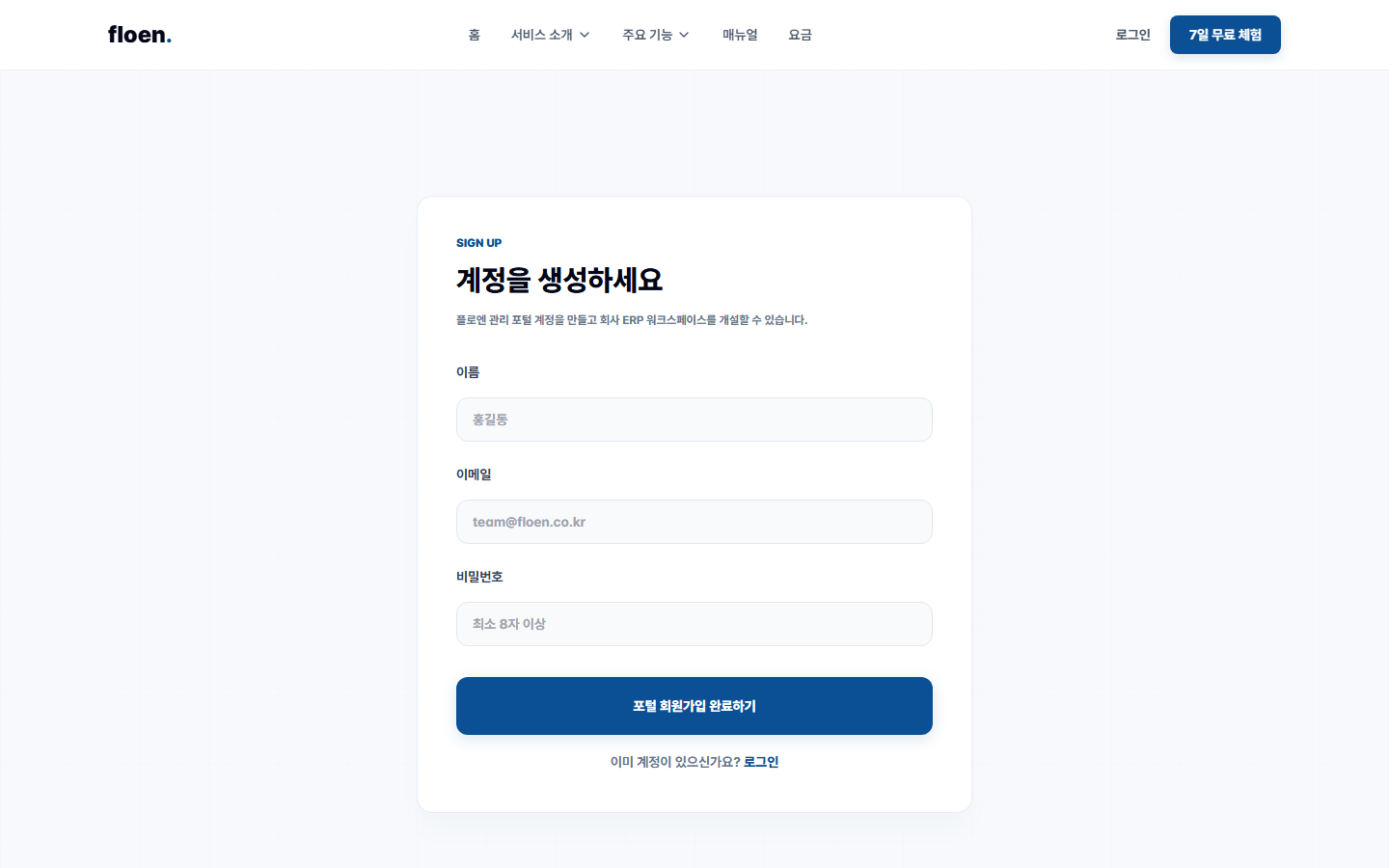
시작 전 확인
- 업무용 이메일 주소를 준비합니다.
- 회사 이름과 기본 연락처 정보를 알고 있어야 합니다.
- 비밀번호는 다른 서비스와 재사용하지 않는 값을 사용합니다.
- 첫 가입자가 워크스페이스 소유자 역할을 맡아도 되는지 내부에서 확인합니다.
주요 입력 항목
| 항목 | 의미 | 비고 |
|---|---|---|
| 이메일* | 로그인 ID와 계정 복구 기준입니다. | 직원 개인 메일보다 회사에서 관리 가능한 업무용 메일을 권장합니다. |
| 이름* | 워크스페이스에서 표시되는 사용자 이름입니다. | 직원 초대나 지원 문의 시 식별 기준이 됩니다. |
| 비밀번호* | 첫 로그인에 사용할 인증 값입니다. | 외부에 공유하지 않고 브라우저 저장 여부도 신중히 결정합니다. |
| 약관 동의* | 서비스 이용과 개인정보 처리에 대한 동의입니다. | 동의하지 않으면 가입을 완료할 수 없습니다. |
| 회사 생성 준비 | 가입 후 만들 워크스페이스의 회사 정보입니다. | 가입 직후 워크스페이스 생성 단계로 이어집니다. |
처리 순서
- 1
회원가입 화면 열기
홈페이지에서 무료 체험 또는 회원가입 버튼을 눌러 가입 화면으로 이동합니다.
- 브라우저 주소가 Floen 공식 도메인 또는 로컬 검증 주소입니다.
- 이미 로그인된 계정이 있으면 로그아웃 여부를 확인합니다.
- 2
계정 정보 입력
이메일, 이름, 비밀번호, 약관 동의를 입력합니다. 이메일은 이후 로그인과 복구에 계속 쓰이므로 오타를 반드시 확인합니다.
- 이메일 도메인과 철자가 정확합니다.
- 비밀번호가 내부 보안 기준에 맞습니다.
- 3
가입 완료와 다음 단계 확인
가입이 완료되면 포털에 로그인된 상태로 이동하고, 회사 워크스페이스 생성 또는 기존 초대 수락 단계로 이어집니다.
- 포털 상단에 본인 계정이 표시됩니다.
- 워크스페이스 생성 안내가 나타납니다.
권한과 운영 기준
- 첫 가입자는 새 워크스페이스를 만들 때 소유자 권한을 갖습니다.
- 소유자는 직원 초대, 구독 확인, ERP 입장 권한을 관리할 수 있습니다.
- 운영자 지원이 필요한 경우에도 사용자의 비밀번호를 직접 공유하지 않습니다.
예외 상황
이미 가입된 이메일
기존 계정으로 로그인하거나 비밀번호 재설정을 진행합니다. 새 회사 워크스페이스는 기존 계정에서도 만들 수 있습니다.
가입 후 워크스페이스가 보이지 않음
가입은 완료되었지만 회사 생성이 아직 끝나지 않았을 수 있습니다. 포털 대시보드에서 워크스페이스 생성 단계를 확인합니다.
이메일을 잘못 입력함
로그인 가능한 상태라면 계정 설정에서 이메일 변경 가능 여부를 확인하고, 불가능하면 지원 문의로 정정 절차를 요청합니다.